

アレクサの活用方法まとめ|初心者でも今日から使える便利な使い方と設定ガイド
「アレクサ、音楽をかけて。」——この一言から、あなたの生活はもっと快適になります。
Amazonの音声アシスタント「アレクサ(Alexa)」は、話しかけるだけで家電の操作や情報取得、スケジュール管理などができる便利なスマートツールです。
しかし、実際に使いこなそうとすると「どんなことができるの?」「どうやって設定すればいいの?」と疑問を持つ人も多いでしょう。
本記事では、アレクサの基本的な使い方から、日常生活・家電連携・仕事効率化・スキル活用まで、初心者にもわかりやすく徹底解説します。
今日からすぐに試せる活用アイデアを紹介しますので、あなたの毎日が一段とスマートになること間違いなしです。
アレクサとは?基本機能とできること一覧
アレクサ(Amazon Alexa)の概要と特徴
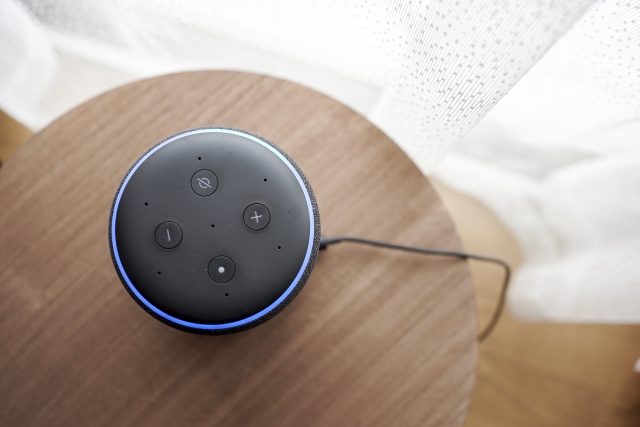
アレクサ(Alexa)は、Amazonが開発した音声アシスタントAIです。
「アレクサ」と呼びかけるだけで、音楽の再生、ニュースの読み上げ、家電の操作、スケジュール管理などを音声で行えるのが特徴です。
スマートスピーカー「Echo(エコー)」シリーズを中心に、テレビ(Fire TVシリーズ)やスマートフォン、さらには車載デバイス(Echo Auto)など、さまざまな機器で利用できます。
音声で操作できるため、手がふさがっているときでも使える便利さが最大の魅力です。
できることの例(音声操作・家電連携・情報取得など)
アレクサでできることは非常に多岐にわたります。
以下のような操作を、すべて「声」だけで実行可能です。
【主な活用例】
-
音楽の再生:「アレクサ、音楽をかけて」
-
ニュース・天気の確認:「今日のニュース教えて」「明日の天気は?」
-
タイマーやアラームの設定:「10分のタイマーをセットして」
-
買い物リスト作成:「牛乳を買い物リストに追加して」
-
家電操作(スマート家電対応時):「電気をつけて」「エアコンを消して」
-
スケジュール管理:「明日の予定を教えて」
-
情報検索:「東京駅までの距離は?」「1ドルは何円?」
このように、アレクサは単なるスピーカーではなく、日常のちょっとした作業を声だけで完結できるパーソナルアシスタントとして機能します。
対応デバイス(Echoシリーズ・Fire TV・スマート家電など)
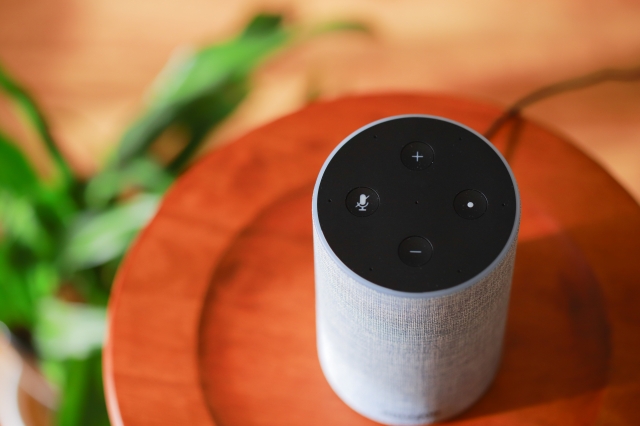
アレクサはAmazon純正の「Echoシリーズ」をはじめ、さまざまなデバイスで利用できます。
【代表的な対応デバイス】
-
Echo Dot/Echo Show/Echo Pop:代表的なスマートスピーカー・ディスプレイ
-
Fire TVシリーズ:リモコンのマイクボタンで音声操作可能
-
スマートフォン:Alexaアプリを入れれば、外出先でも使用可能
-
スマート家電:照明、エアコン、掃除機、テレビなどをAlexa対応機器として登録
特にEcho Showのような画面付きデバイスでは、映像つきのレシピ表示やビデオ通話、監視カメラ映像の確認など、より多機能な使い方が可能です。
アレクサを使いこなすための初期設定と基本操作
スマホアプリを使った初期設定手順
アレクサを使い始めるには、まずスマートフォンに「Amazon Alexa」アプリをインストールし、デバイスを登録する必要があります。
設定自体は数分で完了し、初めての方でも簡単に行えます。
【初期設定の手順】
-
Alexaアプリをインストール(iPhone:App Store/Android:Google Play)
-
Amazonアカウントでログイン
-
「デバイスを追加」を選択
-
Echoシリーズなどの利用機器を選ぶ
-
Wi-Fiネットワークを選択し、接続
-
デバイス名・位置情報を設定(任意)
設定が完了すると、すぐに「アレクサ」と呼びかけて使い始めることができます。
また、複数のEchoデバイスを同一アカウントで登録しておくと、家中どこからでも音声操作が可能になります。
Wi-Fi接続・Amazonアカウント連携のポイント
アレクサを快適に使うためには、安定したWi-Fi接続と正しいAmazonアカウント設定が欠かせません。
【接続・連携のコツ】
-
Wi-Fiは2.4GHz帯を推奨(通信範囲が広く安定性が高いため)
-
Echoデバイスはルーターに近い場所に設置
-
Amazonアカウントの住所・言語設定を日本にしておくことで、地域に合った情報(天気・ニュースなど)が正確に取得可能
また、家族で利用する場合は、「音声プロフィール」機能を活用するのがおすすめです。
家族ごとに声を登録しておくことで、「アレクサ、私の予定を教えて」と話しかければ、個別のスケジュールを読み上げてくれます。
基本音声コマンド一覧(音楽・天気・タイマーなど)
アレクサの魅力は、音声だけで多くの操作が完結する点にあります。
以下に、日常でよく使われる基本的なコマンドをまとめました。
【便利な基本コマンド集】
| 用途 | 話しかける言葉 | 内容 |
|---|---|---|
| 音楽 | 「アレクサ、音楽をかけて」 | Amazon MusicやSpotifyなどで再生 |
| 天気 | 「アレクサ、今日の天気は?」 | 現在地の天気・気温を読み上げ |
| タイマー | 「アレクサ、5分タイマーをセットして」 | 料理や勉強などの時間管理に便利 |
| アラーム | 「アレクサ、明日7時に起こして」 | 指定時間にアラーム設定 |
| ニュース | 「アレクサ、今日のニュースを教えて」 | NHKなど提携メディアからニュースを再生 |
| 買い物リスト | 「アレクサ、卵を買い物リストに追加して」 | 買い物メモを自動作成 |
| 家電操作 | 「アレクサ、リビングの電気をつけて」 | 対応家電を音声操作 |
慣れてくると、複数のコマンドを組み合わせた「ルーチン機能」も活用できます。
たとえば「おはよう」と言うだけで、照明をオン+ニュース再生+天気を読み上げといった自動動作を設定可能です。
日常生活で便利なアレクサの活用方法
家事を効率化する使い方(買い物リスト・レシピ検索など)
アレクサは、家事をサポートする心強いパートナーです。
キッチンやリビングにEcho端末を置いておけば、料理中や掃除中でも手を使わずに操作できます。
【おすすめの家事活用例】
-
買い物リストの作成:「アレクサ、牛乳を買い物リストに追加して」
→ スマホアプリと自動連携され、外出先でもリストを確認可能。 -
レシピ検索:「アレクサ、カレーのレシピを教えて」
→ クックパッドやDELISH KITCHENなどのスキルと連携して、手順を音声で案内。 -
キッチンタイマー:「アレクサ、10分のタイマーをセットして」
→ 同時に複数のタイマーを設定できるので、調理の効率がアップ。
また、掃除ロボット(例:ルンバ)や照明と連携すれば、「アレクサ、掃除を始めて」「リビングの電気を消して」と話しかけるだけで家事を自動化できます。
健康管理に役立つ使い方(アラーム・運動サポートなど)
アレクサは、日々の健康維持にも役立ちます。
スケジュールや生活リズムに合わせて、運動・睡眠・食事管理の習慣化をサポートしてくれます。
【健康サポートの使い方例】
-
早起き習慣のサポート:「アレクサ、朝7時に起こして」
-
ストレッチのリマインダー:「アレクサ、毎日10時にストレッチを教えて」
-
瞑想・リラックス:「アレクサ、リラックス音楽を流して」
-
水分補給の促し:「アレクサ、2時間おきに水を飲むようにリマインドして」
さらに、専用スキルを活用すれば、フィットネスやヨガの音声ガイドも利用可能。
「アレクサ、ヨガを始めて」と言うだけで、簡単なストレッチから本格的なポーズまで音声でサポートしてくれます。
子育て・家族とのコミュニケーションで使う方法
アレクサは、家族みんなで楽しみながら使えるデバイスでもあります。
特に小さなお子さんや高齢者とのコミュニケーションに便利です。
【家族向けの活用例】
-
お手伝いリマインダー:「アレクサ、18時に“お風呂を掃除して”と伝えて」
-
お話・クイズ機能:「アレクサ、しりとりしよう」「なぞなぞを出して」
-
おやすみサポート:「アレクサ、おやすみの音楽をかけて」
-
家族間通話・アナウンス機能:「アレクサ、リビングに“ご飯できたよ”と伝えて」
また、「アレクサ キッズモード」を有効にすれば、子ども向けの安全な音声検索やコンテンツ制限も可能。
家族全員が安心して使えるホームアシスタントとして活躍します。
スマート家電との連携でさらに便利に
照明・エアコン・テレビを音声で操作する方法
アレクサの真価が発揮されるのは、スマート家電との連携です。
音声で「電気をつけて」「テレビを消して」といった操作ができるようになると、生活の快適さが一段とアップします。
【基本的な設定手順】
-
Alexaアプリを開く
-
「デバイス」→「+」ボタン→「デバイスを追加」を選択
-
使用したい家電メーカーまたはスマートリモコンを選ぶ
-
家電をペアリングし、部屋名やデバイス名を設定
設定後は、以下のような音声操作が可能になります。
-
「アレクサ、リビングの電気をつけて」
-
「アレクサ、エアコンを25度にして」
-
「アレクサ、テレビをつけて」
特に照明やエアコンの操作は、手が離せないときや寝る前などに重宝します。
また、ルーチン機能と組み合わせて「おはよう」と言えば照明とテレビが同時にオン、などの自動化も可能です。
スマートリモコンを使った連携手順
もし家電自体がアレクサ非対応でも、「スマートリモコン」を使えば音声操作が可能になります。
赤外線リモコン付き家電(エアコン・テレビ・照明など)なら、スマートリモコンが中継してアレクサに指令を送る仕組みです。
【設定方法の流れ】
-
スマートリモコン(例:Nature Remo、SwitchBot Hubなど)をWi-Fiに接続
-
専用アプリで家電を登録(ボタン操作を学習)
-
Alexaアプリにスキルを追加し、アカウントを連携
-
デバイス名を設定(例:「リビングのテレビ」など)
この設定を行うと、古いテレビやエアコンでも「アレクサ、テレビを消して」と音声で操作可能になります。
スマートリモコンは1台で複数の家電を管理できるため、“後付けでスマートホーム化”する第一歩として最適です。
人気の対応デバイス・おすすめメーカー
アレクサに対応したスマート家電は年々増加しており、主要メーカーのほとんどがAlexa連携に対応しています。
以下は、アレクサユーザーに特に人気の高いデバイスとメーカーの一例です。
【おすすめのスマート家電一覧】
| カテゴリ | 製品名・ブランド | 特徴 |
|---|---|---|
| スマート照明 | Philips Hue、アイリスオーヤマ Smart LED | 調光・調色が音声操作で可能 |
| スマートリモコン | Nature Remo、SwitchBot Hub | 家電をまとめて音声操作できる |
| スマートプラグ | TP-Link Kasa、Meross | コンセントを音声でON/OFF |
| スマートエアコン | ダイキン、Panasonic、日立など | Alexa連携モデル多数 |
| 掃除ロボット | ルンバ、SwitchBotロボット掃除機 | 音声で清掃開始/停止が可能 |
これらを組み合わせることで、自分だけのスマートホーム環境を構築できます。
たとえば「アレクサ、ただいま」と言うだけで、照明とエアコンが自動でオンになる設定も可能です。
スマート家電との連携でさらに便利に
照明・エアコン・テレビを音声で操作する方法
アレクサの真価が発揮されるのは、スマート家電との連携です。
音声で「電気をつけて」「テレビを消して」といった操作ができるようになると、生活の快適さが一段とアップします。
【基本的な設定手順】
-
Alexaアプリを開く
-
「デバイス」→「+」ボタン→「デバイスを追加」を選択
-
使用したい家電メーカーまたはスマートリモコンを選ぶ
-
家電をペアリングし、部屋名やデバイス名を設定
設定後は、以下のような音声操作が可能になります。
-
「アレクサ、リビングの電気をつけて」
-
「アレクサ、エアコンを25度にして」
-
「アレクサ、テレビをつけて」
特に照明やエアコンの操作は、手が離せないときや寝る前などに重宝します。
また、ルーチン機能と組み合わせて「おはよう」と言えば照明とテレビが同時にオン、などの自動化も可能です。
スマートリモコンを使った連携手順
もし家電自体がアレクサ非対応でも、「スマートリモコン」を使えば音声操作が可能になります。
赤外線リモコン付き家電(エアコン・テレビ・照明など)なら、スマートリモコンが中継してアレクサに指令を送る仕組みです。
【設定方法の流れ】
-
スマートリモコン(例:Nature Remo、SwitchBot Hubなど)をWi-Fiに接続
-
専用アプリで家電を登録(ボタン操作を学習)
-
Alexaアプリにスキルを追加し、アカウントを連携
-
デバイス名を設定(例:「リビングのテレビ」など)
この設定を行うと、古いテレビやエアコンでも「アレクサ、テレビを消して」と音声で操作可能になります。
スマートリモコンは1台で複数の家電を管理できるため、“後付けでスマートホーム化”する第一歩として最適です。
人気の対応デバイス・おすすめメーカー
アレクサに対応したスマート家電は年々増加しており、主要メーカーのほとんどがAlexa連携に対応しています。
以下は、アレクサユーザーに特に人気の高いデバイスとメーカーの一例です。
【おすすめのスマート家電一覧】
| カテゴリ | 製品名・ブランド | 特徴 |
|---|---|---|
| スマート照明 | Philips Hue、アイリスオーヤマ Smart LED | 調光・調色が音声操作で可能 |
| スマートリモコン | Nature Remo、SwitchBot Hub | 家電をまとめて音声操作できる |
| スマートプラグ | TP-Link Kasa、Meross | コンセントを音声でON/OFF |
| スマートエアコン | ダイキン、Panasonic、日立など | Alexa連携モデル多数 |
| 掃除ロボット | ルンバ、SwitchBotロボット掃除機 | 音声で清掃開始/停止が可能 |
これらを組み合わせることで、自分だけのスマートホーム環境を構築できます。
たとえば「アレクサ、ただいま」と言うだけで、照明とエアコンが自動でオンになる設定も可能です。
仕事や勉強に役立つアレクサの使い方
スケジュール管理・リマインダー機能の活用
アレクサは、日常のスケジュール管理にも非常に便利です。
カレンダーやリマインダー機能を活用することで、仕事や勉強の予定を効率的に管理できます。
【おすすめの活用例】
-
予定の登録:「アレクサ、明日の10時に会議を追加して」
-
予定の確認:「アレクサ、今日の予定は?」
-
リマインダー設定:「アレクサ、15時に“資料を送る”とリマインドして」
さらに、GoogleカレンダーやOutlookカレンダーと連携すれば、アレクサが自動で予定を読み上げてくれます。
仕事の合間や朝の支度中に声でスケジュールを確認できるので、「ながら確認」ができる点が大きなメリットです。
メモ・ToDoリストの作成
忙しいビジネスパーソンや学生にとって、「思いついた時にすぐメモできる」ことは大切です。
アレクサなら、スマホを開かずに声でメモやToDoを残せます。
【便利な使い方例】
-
「アレクサ、アイデアをメモして」
-
「アレクサ、やることリストに“資料作成”を追加して」
-
「アレクサ、今日のやることを教えて」
作成したメモやToDoリストは、Alexaアプリで一覧表示・編集が可能。
また、TodoistやAny.doなどの外部タスク管理アプリと連携すれば、より高度なタスク管理も実現します。
勉強効率を高める使い方(辞書・タイマー・集中BGMなど)
アレクサは、学習サポートにも活用できます。
音声で単語を調べたり、勉強時間をタイマーで管理したりと、集中できる学習環境づくりに役立ちます。
【学習サポートの例】
-
辞書機能:「アレクサ、“イノベーション”の意味を教えて」
-
タイマー設定:「アレクサ、25分のタイマーをセットして」
→ ポモドーロ・テクニック(集中25分+休憩5分)にも最適。 -
集中音楽・環境音:「アレクサ、集中できる音楽をかけて」「雨の音を流して」
-
ニュース・英語学習スキル:「アレクサ、NHK WORLDで英語ニュースを流して」
また、「学習ルーチン」を設定すれば、「勉強を始める」と言うだけで照明が変わり、BGMが流れ、タイマーが起動するような一括自動化も可能です。
アレクサスキルでできることを広げよう
アレクサスキルとは?
アレクサスキルとは、スマートフォンでいう「アプリ」のようなものです。
スキルを追加することで、アレクサができることの幅を大きく広げることができます。
たとえば、「天気を教えて」「音楽を流して」といった基本機能以外にも、ニュース読み上げ、英語学習、交通情報、ゲーム、家電連携など、ユーザーの目的に応じてカスタマイズ可能です。
アレクサスキルは無料のものが多く、AlexaアプリやAmazon公式サイトから簡単に追加できます。
これにより、アレクサは“音声アシスタント”から“生活の総合サポーター”へと進化します。
人気のスキル一覧(ニュース・天気・交通・エンタメなど)
アレクサには数千種類のスキルがありますが、特に人気の高いカテゴリとスキルを以下に紹介します。
【人気のスキルカテゴリーとおすすめ例】
| カテゴリ | スキル名(例) | 内容 |
|---|---|---|
| ニュース | NHKニュース、日経電子版ニュース | 最新の国内外ニュースを音声で読み上げ |
| 天気・交通 | ウェザーニュース、Yahoo!乗換案内 | 地域の天気や電車遅延情報を即確認 |
| 音楽・ラジオ | Spotify、radiko、Amazon Music | 音楽再生やラジオ番組のストリーミング |
| 生活サポート | クックパッド、リマインダー強化スキル | レシピ案内や日常の管理に便利 |
| エンタメ | クイズ for アレクサ、しりとり | 家族で楽しめる音声ゲーム系スキル |
| 健康・運動 | FiNC、ヨガの時間 | ダイエット・ストレッチの音声ガイド |
| 教育 | 英語クイズ、こども英会話 | 学習に役立つ教育系スキル |
スキルは「アレクサ、スキルを開いて」と話しかけるだけで起動可能。
自分のライフスタイルに合わせて、使いやすいスキルを組み合わせるのがポイントです。
スキルの追加・管理方法
アレクサスキルの追加は非常に簡単で、スマホアプリまたはAmazon公式サイトから行えます。
【スキルの追加手順】
-
Alexaアプリを開く
-
下部メニューから「その他」→「スキル・ゲーム」を選択
-
検索バーにスキル名を入力(例:「radiko」)
-
表示されたスキルを選び、「有効にする」をタップ
-
必要に応じてアカウント連携を実施
追加後は、「アレクサ、〇〇を開いて」と話しかけるだけで利用できます。
また、不要になったスキルは「スキル・ゲーム」画面の「マイスキル」から無効化または削除が可能です。
定期的に見直して、自分が本当に使うスキルだけを残すことで、アレクサのレスポンス速度や利便性が向上します。
まとめ
アレクサは、話しかけるだけで音楽再生や家電操作、スケジュール管理などができる便利な音声アシスタントです。
初期設定さえ済ませれば、家事の効率化や健康管理、仕事や勉強のサポートなど、あらゆるシーンで活躍します。
さらに、スマート家電との連携やスキルの追加によって、自分の生活スタイルに合わせてカスタマイズできるのも大きな魅力です。
日々の小さな手間を減らし、快適でスマートな暮らしを実現するアレクサ。
まだ活用していない方は、まずは「音楽をかけて」と話しかけることから始めてみましょう。
そこから、あなたの毎日が少しずつ便利に変わっていくはずです。